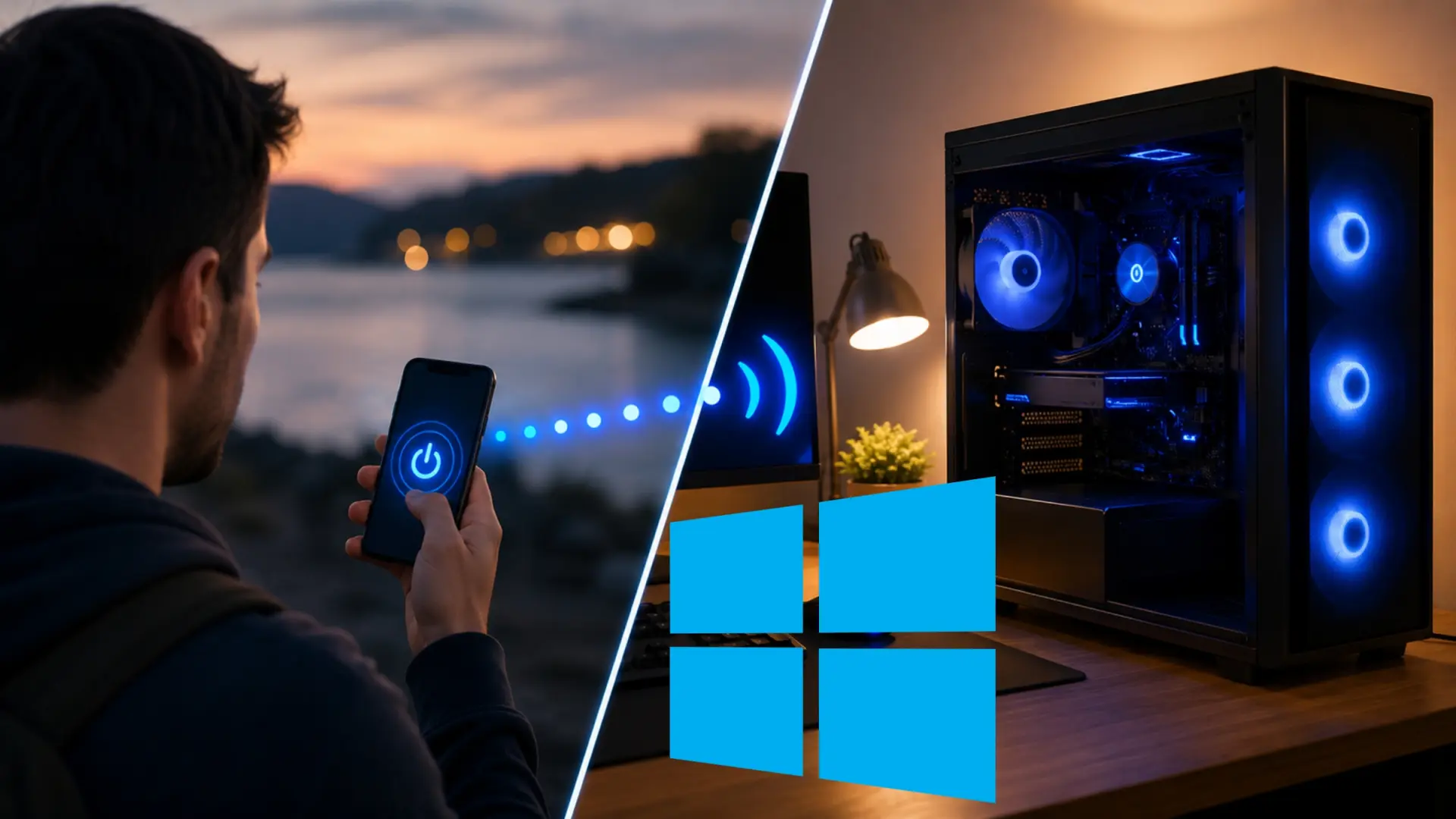

Puede que estés trabajando lejos de casa y necesites un documento guardado en tu ordenador, utilizar un programa que solo tienes instalado allí o acceder a él para una tarea concreta. También puede ocurrir por motivos personales, como consultar fotografías, iniciar una descarga o entrar en tu biblioteca multimedia sin tener a nadie cerca que pulse el botón de encendido. Dejar el PC funcionando todo el día resolvería el problema, pero supone un consumo innecesario, genera calor y mantiene el hardware activo durante horas.
Por ello, la herramienta Wake-on-LAN ofrece una alternativa mucho más práctica, que es mantener el ordenador apagado o suspendido y despertarlo únicamente cuando haga falta de manera remota.
Qué es Wake-on-LAN y cómo consigue encender el ordenador
Es importante mencionar que Wake-on-LAN, conocido como WoL, es una tecnología que permite iniciar o reactivar un equipo mediante una orden enviada a través de la red.
Su funcionamiento se basa en el llamado magic packet, un pequeño paquete de datos que contiene la dirección MAC de la tarjeta de red del ordenador que funciona como un identificador propio del adaptador.
Aunque el sistema operativo esté detenido, la tarjeta puede permanecer parcialmente alimentada y a la espera de esa señal. Cuando reconoce el paquete dirigido a ella, comunica la orden a la placa base y comienza el arranque.
Cabe señalar que Wake-on-LAN solo enciende el PC, por lo que para manejarlo necesitarás haber configurado previamente una herramienta de acceso remoto, como SSH, AnyDesk o una solución similar que se inicie con Windows.
Lo que necesita tu PC para que funcione
La placa base, la BIOS o UEFI y el adaptador de red deben admitir Wake-on-LAN. El ordenador también tiene que permanecer conectado a la corriente, ya que la tarjeta necesita una pequeña cantidad de energía para detectar el paquete.
Y es que si apagas la regleta o desconectas la fuente, no podrá recibir ninguna orden. La conexión mediante cable Ethernet suele ser la opción más fiable, aunque algunos equipos permiten un funcionamiento parecido por WiFi, pero depende del hardware, los controladores y el estado de energía utilizado.
Desde Makeuseof informan que también conviene localizar la dirección MAC del adaptador y reservar una dirección IP para el ordenador dentro del router. Esto ayuda a que el equipo mantenga siempre la misma identidad en la red doméstica.
Cómo activar Wake-on-LAN en la BIOS y en Windows
El primer paso consiste en entrar en la BIOS o UEFI al arrancar el ordenador. La tecla varía según el fabricante, aunque normalmente se utiliza Supr, F2, F10 o Esc.
La función puede aparecer dentro de apartados como gestión de energía o dispositivos PCIe, con nombres como Wake on LAN, Power On by PCI-E o Resume by LAN.
Si aparece una opción de ahorro energético llamada ErP, puede ser necesario desactivarla. Este modo reduce el consumo cuando el PC está apagado, pero también puede cortar la alimentación que necesita la tarjeta de red.
Después debes abrir el Administrador de dispositivos de Windows, entrar en las propiedades del adaptador Ethernet y revisar las pestañas de energía y configuración avanzada. Allí hay que permitir que el dispositivo reactive el equipo y activar Wake on Magic Packet cuando esté disponible.
Dentro de tu propia red, cualquier aplicación compatible puede enviar el paquete mágico directamente al ordenador. El problema aparece cuando estás fuera: esa señal no suele atravesar Internet por sí sola.
Por eso el router debe actuar como intermediario. Algunos modelos incluyen una opción Wake-on-LAN dentro de su panel de administración o aplicación móvil. Una vez registrado el ordenador, puedes acceder remotamente al router, seleccionar el equipo y ordenarle que genere el paquete dentro de la red local.
La ruta y el nombre de esta función cambian según la marca. Cuando el router no la ofrece, puede utilizarse una VPN para entrar de forma segura en la red doméstica o recurrir a otro dispositivo que permanezca encendido.
Una forma práctica de acceder al PC sin dejarlo siempre encendido
Wake-on-LAN resulta útil para recuperar archivos, iniciar programas, controlar un servidor personal, comenzar descargas o utilizar juegos y aplicaciones en remoto.
Cabe señalar que su principal ventaja es ofrecer acceso bajo demanda, donde enciendes el ordenador, realizas la tarea y vuelves a apagarlo cuando terminas.
Aunque no funciona igual en todos los equipos, cuando el hardware, Windows y el router están configurados correctamente, permite convertirlo en un recurso disponible desde cualquier lugar sin mantenerlo activo las 24 horas.